
9 månader ago
En extern skärm kan göra underverk för både ergonomi och produktivitet när du jobbar hemifrån. Genom att placera den på rätt avstånd och höjd minskar du belastningen på nacke och ögon, vilket ger en mer naturlig arbetsyta. Dessutom öppnar du upp möjligheten att organisera fönster och program på ett sätt som känns intuitivt och effektivt. Med rätt inställningar får du också en förbättrad synkomfort som gör långa arbetsdagar mindre påfrestande.


-
Optimera ditt hemmakontor med en extern skärm
- Välj rätt storlek för din arbetsyta
- Anslutningstyper och kompatibilitet
- Placering och ergonomisk justering
- Funktioner att överväga
- Underhåll och livslängd
- Vilken skärm passar bäst för hemmakontoret?
- Är en 27-tumsskärm bra för kontorsarbete?
- Vad är reglerna för bildskärmar på arbetsplatsen?
- Är en böjd skärm bra att spela på?
- Vanliga Frågor
Optimera ditt hemmakontor med en extern skärm
Att ha en extern skärm i ditt hemmakontor kan göra en enorm skillnad för både produktivitet och ergonomi. Med rätt skärm får du en bredare arbetsyta, minskar belastningen på nacken och ögonen samt får en mer flexibel arbetsmiljö som anpassar sig efter dina behov.
Välj rätt storlek för din arbetsyta
Storleken på den externa skärmen bör anpassas efter de uppgifter du utför. En skärm på 24–27 tum ger en bra balans mellan utrymme och komfort, medan större modeller på 32 tum eller mer är idealiska för multitasking och grafiskt arbete. Tänk på att en för stor skärm kan leda till onödig huvudrörelse, vilket kan påverka ergonomin negativt.
Anslutningstyper och kompatibilitet
Moderna externa skärmar erbjuder flera anslutningsalternativ såsom HDMI, DisplayPort och USB‑C. USB‑C är särskilt praktiskt för bärbara datorer då den kan leverera både bild och ström via en enda kabel. Säkerställ att din laptop eller stationära dator har kompatibla portar för att undvika onödiga adaptrar.
Bästa webcam för möten och hur du väljer rättPlacering och ergonomisk justering
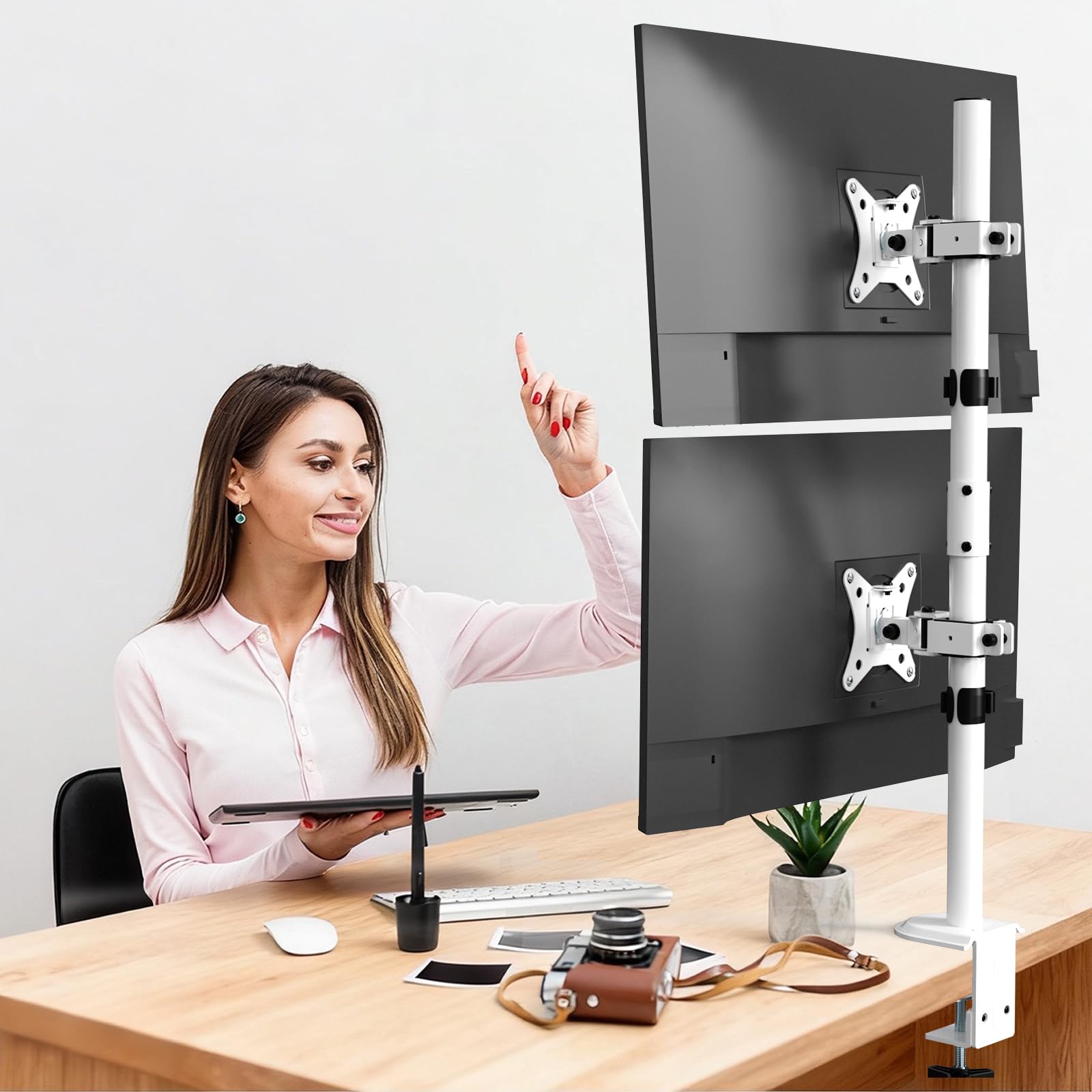
Den bästa placeringen av en extern skärm är i ögonhöjd och ungefär ett armlängds avstånd från dig. Använd justerbara fästen eller en stående plattform för att kunna vinkla skärmen både vertikalt och horisontellt. Detta minskar belastningen på nacke och axlar och främjar en mer naturlig hållning under långa arbetsdagar.
Funktioner att överväga
Funktioner som blåljusfilter, anti‑reflexbeläggning och justerbar färgtemperatur kan avsevärt minska ögontrötthet. En inbyggd USB‑hub förenklar kabelhantering genom att samla alla enheter på ett ställe. Vissa modeller har även inbyggda högtalare, vilket kan minska behovet av extra utrustning.
Underhåll och livslängd
För att din externa skärm ska hålla länge är det viktigt att hålla den ren och fri från damm. Använd en mjuk mikrofiberduk och undvik starka rengöringsmedel. Regelbunden kalibrering av färger och kontrast säkerställer att bildkvaliteten förblir optimal, särskilt om du arbetar med grafisk design eller videoredigering.
| Faktor | Rekommendation | Vikt för ergonomi |
|---|---|---|
| Skärmstorlek | 24–27 tum för allmän användning, 32+ tum för avancerad multitasking | Hög |
| Anskaffningstyp | HDMI, DisplayPort eller USB‑C | Mellan |
| Justering | Höjd, tilt och pivot | Mycket hög |
| Extra funktioner | Blåljusfilter, anti‑reflex, USB‑hub | Medium |
| Underhåll | Rengöring med mikrofiber, regelbunden kalibrering | Låg |
Vilken skärm passar bäst för hemmakontoret?
Att hitta rätt extern skärm hemmakontor kan kännas som ett stort beslut, men med rätt fokus på storlek, ergonomi och anslutningsmöjligheter blir det en enkel del av din dagliga arbetsrutin. En väl vald skärm minskar belastning på nacke och ögon, förbättrar produktiviteten och skapar en mer behaglig arbetsmiljö i hemmakontoret.
Optimera ditt hemmakontor med rätt USB‑hubStorlek och upplösning
En skärm på minst 24 tum ger tillräckligt med arbetsyta för att ha flera fönster öppna samtidigt, medan en 27‑tums modell eller större med hög upplösning (t.ex. 2560 × 1440 eller 4K) ger skarpa detaljer och minskar ögontrötthet. Välj en upplösning som matchar ditt grafikkort och de uppgifter du utför dagligen.
Justering och ergonomi
Ergonomiska funktioner är avgörande för ett bekvämt hemmakontor. En skärm med höjd‑, lut‑ och pivoteringsmöjligheter gör att du kan anpassa den exakt efter din sittposition. En ergonomisk monteringsarm eller en VESA‑kompatibel platta ger extra flexibilitet för att undvika onödig nackbelastning.
Anslutningar och kompatibilitet
Moderna skärmar erbjuder en rad anslutningsalternativ – HDMI, DisplayPort, USB‑C med strömförsörjning och inbyggda USB‑hubbar. En USB‑C-anslutning förenklar kabelhanteringen genom att leverera både bild, ljud och ström via en enda kabel, vilket är särskilt praktiskt i ett organiserat hemmakontor.
| Egenskap | Rekommenderad modell | Prisintervall |
|---|---|---|
| Storlek & upplösning | 27‑tum 4K IPS | Hög |
| Ergonomi | VESA‑kompatibel med höjd‑ och pivoteringsarm | Medel |
| Anslutningar | USB‑C med 90 W, HDMI 2.0, DisplayPort 1.4 | Medel‑till‑hög |
Är en 27-tumsskärm bra för kontorsarbete?
När du funderar på att investera i en extern skärm hemmakontor är en 27‑tumsskärm ofta ett attraktivt alternativ för den som vill kombinera ergonomi och produktivitet utan att kompromissa med ögonkomfort. Skärmen ger tillräckligt med utrymme för att ha flera fönster öppna samtidigt, vilket minskar behovet av att ständigt växla mellan program och sparar tid. Dessutom kan den större ytan underlätta en mer naturlig huvud- och nackposition, förutsatt att skärmen placeras på rätt avstånd och höjd. Så länge du anpassar arbetsplatsen efter dina individuella behov kan en 27‑tumsskärm bli ett värdefullt verktyg i ditt dagliga kontorsarbete.
Optimal belysning för videomöten för ett professionellt intryckSkärmstorlek och arbetsyta
En 27‑tumsskärm erbjuder en generös arbetsyta som gör det enkelt att dela upp skärmen i sektioner för e‑post, dokument och webbläsare. Detta minskar behovet av att ständigt minimera och maximera fönster, vilket i sin tur minskar belastningen på nacken. Det är dock viktigt att hålla ett avstånd på ungefär en arm längd för att undvika ögontrötthet.
Upplösning och bildkvalitet
De flesta 27‑tumsskärmar levereras med minst Full HD‑upplösning, men många modeller erbjuder 4K‑upplösning som ger skarpare text och detaljerade bilder. En högre upplösning bidrar till bättre läslighet och mindre ansträngning för ögonen, särskilt vid långa arbetsdagar.
Justering och placering
För att maximera fördelarna med en större skärm bör du kunna justera höjd, lutning och vridning. En ergonomiskt korrekt placering innebär att den översta delen av skärmen är i ögonhöjd och att du kan luta skärmen något bakåt för att minska bländning. En extern skärm hemmakontor med bra ergonomiska funktioner kan därför vara en investering som betalar sig i form av minskad belastning och ökad produktivitet.
| Aspekt | Fördelar | Nackdelar |
|---|---|---|
| Skärmstorlek | Större arbetsyta, bättre multitasking | Kan kräva mer skrivbordsutrymme |
| Upplösning | Skarpare bild, mindre ögonstress | Högre prislapp för 4K‑modeller |
| Ergonomi | Justering i höjd och lutning, minskar nackbelastning | Inte alla modeller har fullständig justerbarhet |
Vad är reglerna för bildskärmar på arbetsplatsen?
Reglerna för bildskärmar på arbetsplatsen är tydligt definierade för att skydda både synen och den allmänna arbetsmiljön. Enligt Arbetsmiljöverkets föreskrifter ska varje arbetsstation utrustas med en skärm som är korrekt placerad, justerad och regelbundet avvägd mot individuella behov. Detta gäller lika mycket för kontorslokaler som för distansarbete, där en extern skärm hemmakontor ofta blir en central del av den ergonomiska lösningen. Företag är skyldiga att säkerställa att personalen får information och stöd för att optimera sina arbetsytor, vilket inkluderar både tekniska specifikationer och praktiska rutiner för pauser och ögonhälsa.
Bästa mikrofonen för hemmakontoret – så får du kristallklart ljudPlacering och avstånd
Skärmen bör placeras så att den övre delen av bildrutan är i ögonhöjd eller något lägre, och avståndet bör vara cirka en arm längd (50‑70 cm) från ögonen. Detta minskar belastningen på nacke och axlar och främjar en naturlig hållning. Undvik reflektioner genom att justera vinkeln på skärmen och placera den så att ljuskällor inte bländar.
Justering av bildskärmens inställningar
Optimala inställningar för kontrast, ljusstyrka och färgbalans är avgörande för att minska ögontrötthet. En ljusstyrka som motsvarar omgivningsljuset och en kontrast som tydligt skiljer text från bakgrund förbättrar läsbarheten. Många moderna skärmar erbjuder läge för "arbetsläge" eller "blåljusfilter", vilket kan aktiveras under längre arbetspass.
Arbetsmiljö och pauser
Regelbunden pausrutin är en viktig del av skärmreglerna. Enligt rekommendationerna bör du ta en kort paus på minst fem minuter varje timme, vilket kallas 20‑20‑20‑regeln: var 20:e minut, titta på något som är minst 20 fot (cirka 6 m) bort i minst 20 sekunder. Detta ger ögonen möjlighet att återhämta sig och minskar risken för digital ögonstress.
| Faktor | Rekommendation | Varför |
|---|---|---|
| Placering | Övre delen av skärmen i ögonhöjd, 50‑70 cm avstånd | Förhindrar nack- och axelspänningar |
| Inställningar | Justera ljusstyrka och kontrast efter omgivningsljus | Minskar ögontrötthet och förbättrar läsbarhet |
| Pausrutiner | 5‑minuters paus varje timme, 20‑20‑20‑regeln | Främjar ögonhälsa och minskar digital belastning |
| Utrustning | Använd en extern skärm hemmakontor med ergonomisk stöd | Ökar arbetskomfort och möjliggör bättre justering |
Är en böjd skärm bra att spela på?
En böjd skärm kan verka som en lockande lösning för både spel och arbete, men hur påverkar den faktiskt din spelupplevelse ur ett ergonomiskt perspektiv? Den krökta formen följer naturligt ditt synfält, vilket kan minska behovet av att flytta huvudet åt sidan och därmed avlasta nack- och axelmusklerna. Samtidigt kan en extern skärm hemmakontor med böjd profil ge en mer immersiv känsla, särskilt när du sitter nära bildytan. Det är dock viktigt att tänka på avstånd, lutning och skärmstorlek för att undvika onödig ansträngning av ögonen.
LED-belysning för hemmakontoret så förbättrar du arbetsmiljönOptimalt avstånd och placering
För att maximera fördelarna med en böjd skärm bör du placera den så att hela bildytan fyller ditt naturliga synfält utan att du måste vrida på huvudet. En tumregel är att avståndet bör vara ungefär lika med skärmens diagonal, men justera efter personliga preferenser. En korrekt placerad skärm minskar belastningen på nacke och ögon, vilket är centralt för ergonomi i hemmakontoret.
Skärmstorlek och krökningens grad
Större skärmar med en mer uttalad krökning (t.ex. 1500R eller 1800R) ger en starkare omslutande effekt, men kan också öka risken för ögontrötthet om du sitter för nära. En medelstor skärm (27–32 tum) med en mildare krökning är ofta en bra kompromiss för spelare som också använder skärmen för arbete, då den kombinerar ögonkomfort med en bred synvinkel utan att skapa onödig distortion.
Justering av bildinställningar
Oavsett skärmtyp är korrekt kalibrering av färg, kontrast och ljusstyrka avgörande. En för stark ljusstyrka kan leda till bländning, medan en för låg kan öka ansträngningen för att se detaljer i mörka scener. Använd gärna en blåljusfilter och justera bildens färgtemperatur för att minimera trötthet under långa spelsessioner.
| Faktor | Fördelar med böjd skärm | Potentiella nackdelar |
|---|---|---|
| Ergonomi | Minskar huvudvridning och nackbelastning | Kräver rätt avstånd för att undvika ögonstress |
| Immersion | Skapar en mer omslutande spelupplevelse | Kan ge bilddistortion vid felaktig placering |
| Multifunktion | Lämplig både för spel och kontorsarbete | Större enheter kan ta upp mycket skrivbordsyta |
Vanliga Frågor
Vilken storlek på extern skärm är optimal för hemmakontoret?
En 27‑tums skärm med en upplösning på minst 2560×1440 px ger en bra balans mellan arbetsyta och ögonkomfort. Större skärmar kan vara fördelaktiga om du har flera fönster öppna samtidigt, men de kräver mer avstånd för att undvika nackbelastning.
Hur placerar jag den externa skärmen för att minska nack- och axelproblem?
Skärmen bör placeras så att dess övre kant är i ögonhöjd eller något lägre, och avståndet bör vara ungefär en armlängd (ca 50‑70 cm). Använd gärna en justerbar monitorarm eller ett stativ för att kunna finjustera vinkeln och höjden efter dina behov.
Behöver jag en särskild grafikkort eller anslutning för att använda en extern skärm?
De flesta moderna bärbara datorer klarar av en extern skärm via USB‑C/Thunderbolt eller HDMI. Om du planerar att köra flera skärmar samtidigt kan ett externt grafikkort (eGPU) eller en dockningsstation vara en bra investering för att säkerställa stabil prestanda.
Vilken typ av bildskärm är mest ergonomisk – LCD, LED eller OLED?
Alla tre tekniker kan vara ergonomiska om de har rätt färgåtergivning och bländningsskydd. En LED‑bakgrundsbelyst LCD är ofta det mest prisvärda alternativet med låg ljusutsläpp, medan OLED erbjuder djupare svärta men kan vara ljusare. Välj en modell med antireflexbeläggning och justerbar ljusstyrka för bästa komfort.